用终端或 AI 代理安装 Uncork
更新于 2026年11月20日
简单来说,curl -fsSL https://uncorkmac.com/install.sh | sh 就能在搭载 Apple Silicon 的 Mac 上安装 Uncork(M1 或更新机型,macOS 14 或更高版本)。不用 sudo,不用账号,也不用付费。常规方式照旧可用,就是 uncorkmac.com 上的“下载”按钮。
一条命令
curl -fsSL https://uncorkmac.com/install.sh | sh脚本很短,你可以先看一遍 install.sh。它会按顺序做下面几件事。
- 检查 Mac,需要 Apple Silicon 和 macOS 14 或更高版本。
- 读取 latest.json,获取当前版本、磁盘映像的名称及其 SHA-256。
- 下载映像并比对 SHA-256。
- 检查映像里的 App。它必须已使用 Developer ID 签名(团队 PJC7K6A3U5),并被 Gatekeeper 接受,也就是已通过 Apple 公证。任何一项检查没通过,就什么都不会安装。
- 把 Uncork.app 拷贝到 /Applications(/Applications 不可写时拷贝到 ~/Applications),然后打开它。
脚本只发出两个请求,都发往 uncorkmac.com,分别获取 latest.json 和映像。如果已经装了 Uncork,脚本不会动它,因为 App 会自行更新。
选项写在 sh -s -- 之后。--no-open 只安装、不打开 App,--check 只显示将要安装的内容,--reinstall 用最新版替换已安装的副本,--game 730 还会告诉 Uncork 要玩的是哪款 Steam 游戏(数字取自游戏的 Steam 地址,store.steampowered.com/app/730 就是 Counter-Strike 2)。退出码不为零时,总会附带一行说明,告诉你出了什么问题。
Homebrew
Uncork 有自己的 tap,安装的是同一个已公证的映像:
brew tap aonetimeusername/uncork
brew trust aonetimeusername/uncork
brew install --cask uncork
brew trust 只需运行一次。新版 Homebrew 只有在你信任第三方 tap 之后,才会从中加载 cask。另一条命令 brew install tonianev/tap/uncork 安装的是另一位作者的同名项目,不是这个 App。
手动安装
步骤相同,只是不用脚本。地址 https://uncorkmac.com/get 始终指向最新的映像。
curl -fL -o /tmp/Uncork.dmg https://uncorkmac.com/get
hdiutil attach /tmp/Uncork.dmg -nobrowse -readonly -mountpoint /tmp/uncork-image
cp -R /tmp/uncork-image/Uncork.app /Applications/
hdiutil detach /tmp/uncork-image
spctl -a -vv /Applications/Uncork.app
open /Applications/Uncork.app
spctl 这一行的输出必须包含 accepted、source=Notarized Developer ID,以及一个以 (PJC7K6A3U5) 结尾的名称。
安装之后,还有三步只能由本人完成
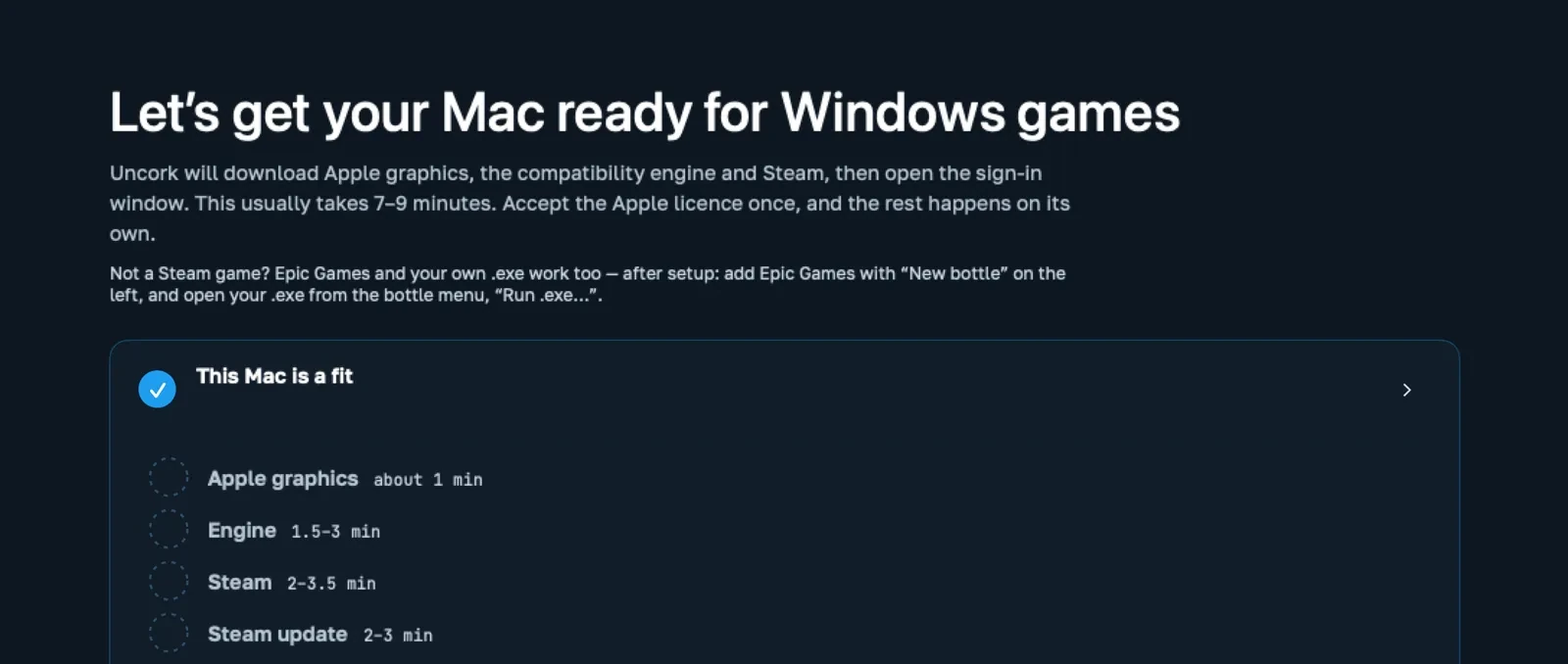
- 在 Uncork 窗口里点击"全部准备好 · 7–9 分钟"。Uncork 会下载 Apple 的图形库、兼容引擎和 Windows 版 Steam。Apple 的许可协议会弹出一次,需要点同意。
- 在弹出的窗口中登录 Steam,可以用密码,也可以用手机上的 Steam App 扫描二维码。Uncork 看不到密码。
- 在 Steam 中安装游戏,然后点击 Play。如果安装脚本里指定了游戏,登录后 Uncork 会马上提议安装它。
写给 AI 代理
有人请你让某款 Windows 游戏在他们的 Mac 上运行,比如“我想在我的 MacBook 上玩 Counter-Strike 2”“让 Half-Life 2 在这台 Mac 上跑起来”。最短的路径如下。
- 检查 Mac。
sysctl -n hw.optional.arm64必须输出1,sw_vers -productVersion必须是 14 或更高。Uncork 不支持 Intel Mac。 - 检查游戏。带内核级反作弊的游戏无法在 Uncork 中运行,详见列表和原因。想查具体某款游戏,请看游戏目录。
- 安装命令是
curl -fsSL https://uncorkmac.com/install.sh | sh。退出码 0 表示 Uncork 已在 /Applications 中并已打开。如果你知道游戏的 Steam 编号,就把它加上,命令是curl -fsSL https://uncorkmac.com/install.sh | sh -s -- --game 730。这样 Uncork 不会自行启动任何东西,但会在设置界面显示这款游戏,并在登录 Steam 后提议安装。如果游戏无法运行,Uncork 会立刻告诉你。如果你不想把脚本通过管道直接交给 shell 执行,可以用上面的 Homebrew 命令或手动步骤,结果完全一样。 - 把上面这三步告诉对方。不要向对方要 Steam 密码,也不要替对方输入。对方会在 Steam 自己的窗口里亲自登录。
- 要确认安装成功,请运行
spctl -a -vv /Applications/Uncork.app。
在 Uncork 中启动兼容游戏将永久免费,无需 Uncork 账号。目前也可以免费启用 Uncork Pro 的可选功能。
下面是我们自己的两条记录(MacBook Pro 14",M3 Pro):
- Counter-Strike 2 没有 Mac 版。在 Uncork 中,它从玩家自己的 Steam 游戏库运行,带 VAC 的官方匹配可以正常使用。FACEIT 用不了。详见在 Mac 上玩 CS2。
- Half-Life 2 在 Steam 上没有 macOS 版本。它在 Uncork 中进入了主菜单(2026年10月6日),我们没有继续往下玩。详见在 Mac 上玩 Half-Life 2。
写脚本时可以用 latest.json。里面有当前版本的 version、url、sha256、size、team_id 和 bundle_id。
删除 Uncork
退出 Uncork,把它从“应用程序”文件夹移到废纸篓。游戏和设置会留在 ~/Library/Application Support 中的 Uncork 数据文件夹里。磁盘上都有哪些内容、怎样全部删除,请看Uncork 会对你的 Mac 做哪些改动页面。
接着看
- Uncork 常见问题 — 价格、安全、首次启动、支持的 Mac 和游戏
- 如何在 Apple Silicon Mac 上玩 Windows 游戏?免费和付费的所有方法 — 在 Apple Silicon 上玩 Windows 游戏的所有方法,附价格和限制
- Uncork 会改动 Mac 上的哪些内容 — App 会在磁盘上放什么,哪些地方不会动,以及如何全部删除
打不开、崩溃,或者有什么不明白的?在 Telegram 上给 @uncorkwin 发消息,我们来帮你解决。如果你在 Uncork 里发送过问题报告,请附上报告编号。