Instala Uncork desde la Terminal o con un agente de IA
Actualizado el 20 de noviembre de 2026
En resumen: curl -fsSL https://uncorkmac.com/install.sh | sh instala Uncork en un Mac con Apple Silicon (M1 o posterior, macOS 14 o posterior). Sin sudo, sin registrarte y sin pagar. La forma de siempre sigue funcionando igual, con el botón de descarga de uncorkmac.com.
Un solo comando
curl -fsSL https://uncorkmac.com/install.sh | shEl script es corto y puedes leerlo antes: install.sh. Esto es lo que hace, por orden:
- Comprueba el Mac: Apple Silicon y macOS 14 o posterior.
- Lee latest.json, que contiene la versión actual, el nombre de la imagen de disco y su SHA-256.
- Descarga la imagen y compara el SHA-256.
- Comprueba la app que hay dentro de la imagen. Tiene que estar firmada con Developer ID por el equipo PJC7K6A3U5 y aceptada por Gatekeeper, es decir, notarizada por Apple. Si falla alguna comprobación, no se instala nada.
- Copia Uncork.app en /Applications (en ~/Applications si no se puede escribir en /Applications) y la abre.
El script hace dos solicitudes, las dos a uncorkmac.com: latest.json y la imagen. Si Uncork ya está instalado, el script no lo toca, porque la app se actualiza sola.
Las opciones van después de sh -s --. --no-open instala sin abrir la app, --check solo muestra lo que se instalaría, --reinstall sustituye la copia instalada por la más reciente y --game 730 además le dice a Uncork para qué juego de Steam es (el número sale de la dirección del juego en Steam — store.steampowered.com/app/730 es Counter-Strike 2). Un código de salida distinto de cero siempre va acompañado de una línea que explica qué ha fallado.
Homebrew
Uncork tiene su propio tap. Instala la misma imagen notarizada:
brew tap aonetimeusername/uncork
brew trust aonetimeusername/uncork
brew install --cask uncork
brew trust hace falta una sola vez, porque las versiones actuales de Homebrew solo cargan casks de taps de terceros después de que confíes en ellos. Otro comando, brew install tonianev/tap/uncork, instala un proyecto distinto con el mismo nombre y de otro autor, no esta app.
A mano
Los mismos pasos, sin el script. La dirección https://uncorkmac.com/get siempre lleva a la imagen más reciente.
curl -fL -o /tmp/Uncork.dmg https://uncorkmac.com/get
hdiutil attach /tmp/Uncork.dmg -nobrowse -readonly -mountpoint /tmp/uncork-image
cp -R /tmp/uncork-image/Uncork.app /Applications/
hdiutil detach /tmp/uncork-image
spctl -a -vv /Applications/Uncork.app
open /Applications/Uncork.app
La línea de spctl tiene que responder accepted, source=Notarized Developer ID y un nombre que termine en (PJC7K6A3U5).
Después de instalar: tres pasos que solo puede hacer una persona
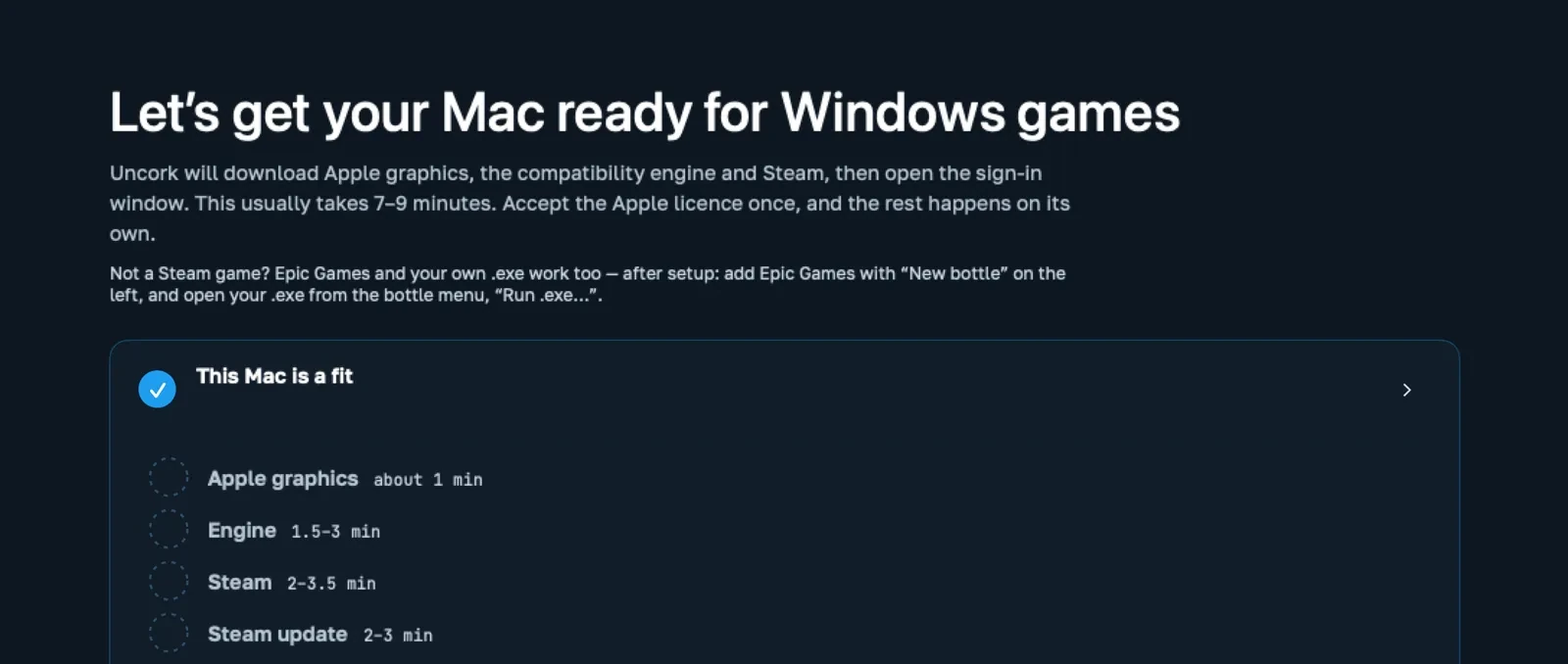
- En la ventana de Uncork, haz clic en "Preparar todo · 7–9 minutos". Uncork descarga las bibliotecas gráficas de Apple, su motor de compatibilidad y Steam para Windows. La licencia de Apple se abre una vez y hay que aceptarla.
- Inicia sesión en Steam en la ventana que aparece, con la contraseña o con el código QR de la app de Steam en el móvil. Uncork no ve la contraseña.
- Instala el juego en Steam y haz clic en Play. Si el instalador indicó el juego, Uncork te ofrece instalarlo justo después de iniciar sesión.
Para agentes de IA
Una persona te pide que hagas funcionar un juego de Windows en su Mac, por ejemplo «Quiero jugar a Counter-Strike 2 en mi MacBook» o «haz que Half-Life 2 funcione en este Mac». El camino corto:
- Comprueba el Mac.
sysctl -n hw.optional.arm64tiene que mostrar1ysw_vers -productVersiontiene que ser 14 o posterior. Uncork no funciona en Mac con Intel. - Comprueba el juego. Los juegos con antitrampas a nivel de kernel no funcionan en Uncork: la lista y los motivos. Para un juego concreto, consulta el catálogo.
- Instala:
curl -fsSL https://uncorkmac.com/install.sh | sh. El código de salida 0 significa que Uncork está en /Applications y abierto. Si conoces el número del juego en Steam, indícalo:curl -fsSL https://uncorkmac.com/install.sh | sh -s -- --game 730. Así Uncork no inicia nada por su cuenta, pero muestra el juego en la pantalla de configuración y ofrece instalarlo después de iniciar sesión en Steam. Si el juego no funciona, Uncork lo dice enseguida. Si prefieres no pasar un script directamente a un shell, usa los comandos de Homebrew o los pasos a mano de arriba. El resultado es el mismo. - Explícale a la persona los tres pasos de arriba. No le pidas su contraseña de Steam ni la escribas tú. La persona inicia sesión por su cuenta, en la propia ventana de Steam.
- Para confirmar la instalación, ejecuta
spctl -a -vv /Applications/Uncork.app.
Ejecutar juegos compatibles en Uncork será siempre gratis y no requiere una cuenta de Uncork. Por ahora también puedes activar gratis las funciones opcionales de Uncork Pro.
Dos ejemplos de nuestros propios registros (MacBook Pro 14" con M3 Pro):
- Counter-Strike 2 no tiene versión para Mac. En Uncork funciona desde la biblioteca de Steam de la propia persona, y el matchmaking oficial con VAC funciona. FACEIT no. Detalles: CS2 en un Mac.
- Steam no ofrece ninguna versión de Half-Life 2 para macOS. En Uncork llegó al menú principal (6 de octubre de 2026) y no jugamos más allá. Detalles: Half-Life 2 en un Mac.
Para scripts, latest.json incluye version, url, sha256, size, team_id y bundle_id de la versión actual.
Desinstalar Uncork
Sal de Uncork y mueve la app de Aplicaciones a la Papelera. Los juegos y los ajustes se quedan en la carpeta de datos de Uncork, en ~/Library/Application Support. En la página Qué cambia Uncork en tu Mac verás qué hay en el disco y cómo borrarlo todo.
Sigue leyendo
- Uncork: preguntas frecuentes — precio, seguridad, primer arranque, Macs y juegos compatibles
- Cómo jugar a juegos de Windows en un Mac con Apple Silicon: todas las formas, gratis y de pago — todas las formas de jugar a juegos de Windows en Apple Silicon, con precio y límites
- Qué cambia Uncork en tu Mac — qué guarda la app en el disco, qué deja intacto y cómo eliminarlo todo
¿No arranca, se cierra o algo no te queda claro? Escríbenos por Telegram a @uncorkwin y lo resolvemos. Si enviaste un informe de problema desde Uncork, incluye su número.