
在 Mac 上玩 Windows 游戏
如何在 Mac 上玩 Counter-Strike 2
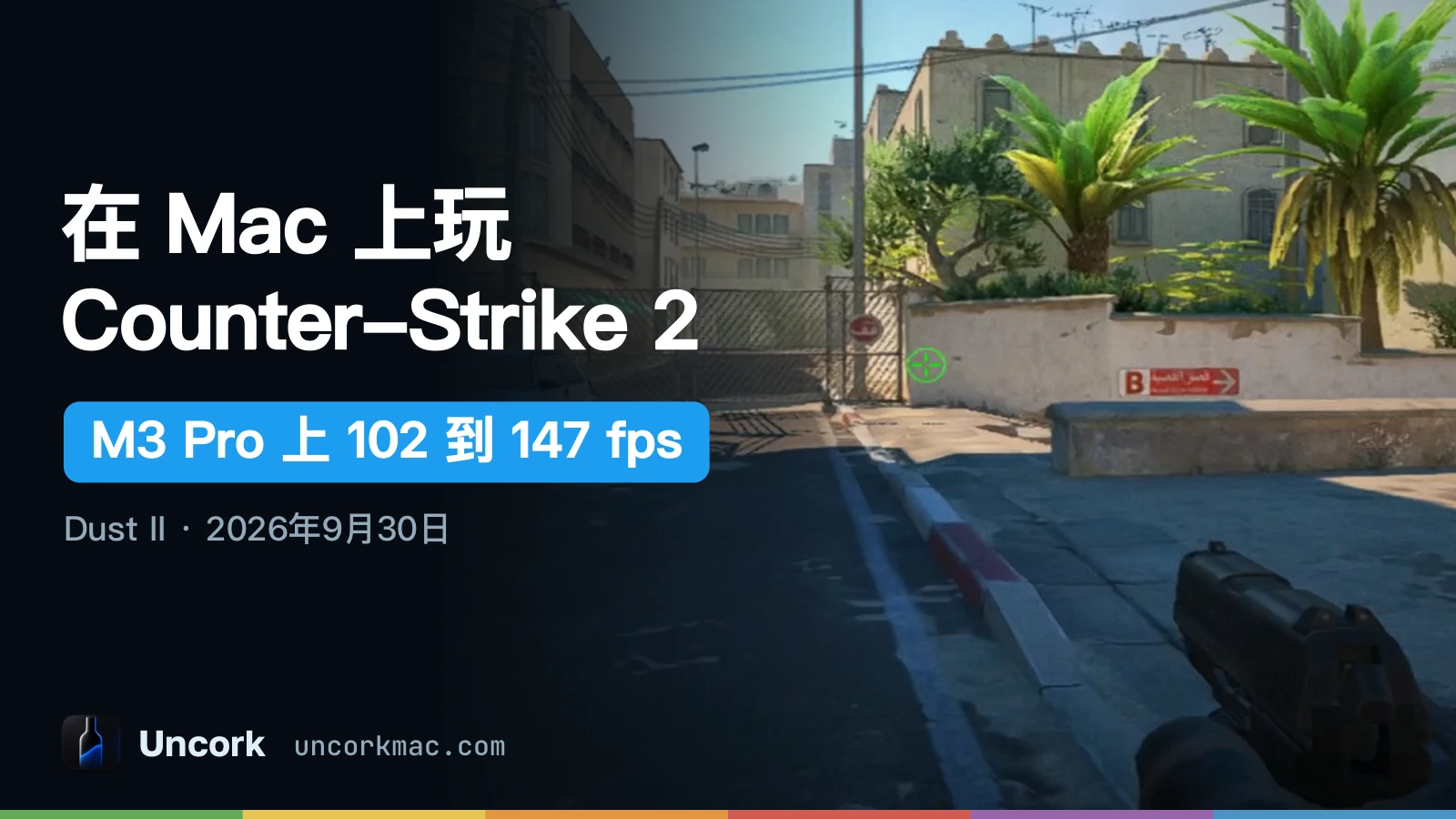
Dust II 上 102 到 147 fps。FACEIT 无法运行,我们先说在前面。
记录:2026年9月11–30日 · 2026年11月20日更新 · MacBook Pro 14″(Mac15,6),M3 Pro,14 核 GPU,18 GB
是的。CS2 没有 Mac 版。据我们 2026年9月12日的记录,Steam 上列出的是 Windows 和 Linux 版。但在 Apple Silicon Mac(M1 或更新机型)上,它的 Windows 版可以通过 Uncork(uncorkmac.com)这类兼容层应用运行。这款游戏也可以从云端或你自己的电脑串流。在 Uncork 中运行游戏是免费的。在配备 M3 Pro 的 MacBook Pro 14″ 上,我们实测 每秒帧数为 102 到 147(2026年9月30日,Dust II 上跑了四次)。在游戏中,Uncork 会直接从设备读取鼠标数据,这是 Uncork Pro 的功能,目前可免费开启。没有它时,macOS 每个显示帧才把鼠标移动交给程序一次。据我们 2026年9月25日的测量,在 120 Hz 显示器上大约每秒 119 次。据我们推断,FACEIT 无法在 Uncork 下运行,而带 VAC 的官方匹配可以。2026年9月,我们打了竞技和休闲对局以及死亡竞赛,截至 2026年11月8日,账号没有封禁。下表简要列出了各种玩法,每种方式的价格和限制见页面 “如何在 Apple Silicon Mac 上玩 Windows 游戏:所有方法”。
简而言之
- 帧率:每秒帧数为 102 到 147,是我们 2026年9月30日的实测,Dust II 上跑了四次,设备为配 M3 Pro 的 MacBook Pro 14″。其他记录见下表。
- Mac 版:没有。据我们 2026年9月12日的记录(Steam 上 CS2 列出的平台是 Windows 和 Linux,85 GB)。Uncork 运行你 Steam 里的 Windows 版。
- 鼠标:据我们 2026年9月25日的测量(1000 Hz 鼠标,一段 20 秒的录制,不在游戏中),每秒 843 次鼠标移动,普通程序收到的是 119 批,每显示帧一批。移动被合并了,没有丢失。Uncork Pro 直接从设备读取鼠标。在触控板或 125 Hz 鼠标上,通常没有差别。
- 无法运行:FACEIT。据我们根据 FACEIT Labs 文档(2026年10月1日)作出的推断,该文档没有提及 macOS;我们没有实际运行过。
- 匹配:带 VAC 的官方匹配可以在 Uncork 中运行。2026年9月,我们在配 M3 Pro 的 MacBook Pro 上打了竞技和休闲对局以及死亡竞赛,截至 2026年11月8日,账号没有任何封禁。
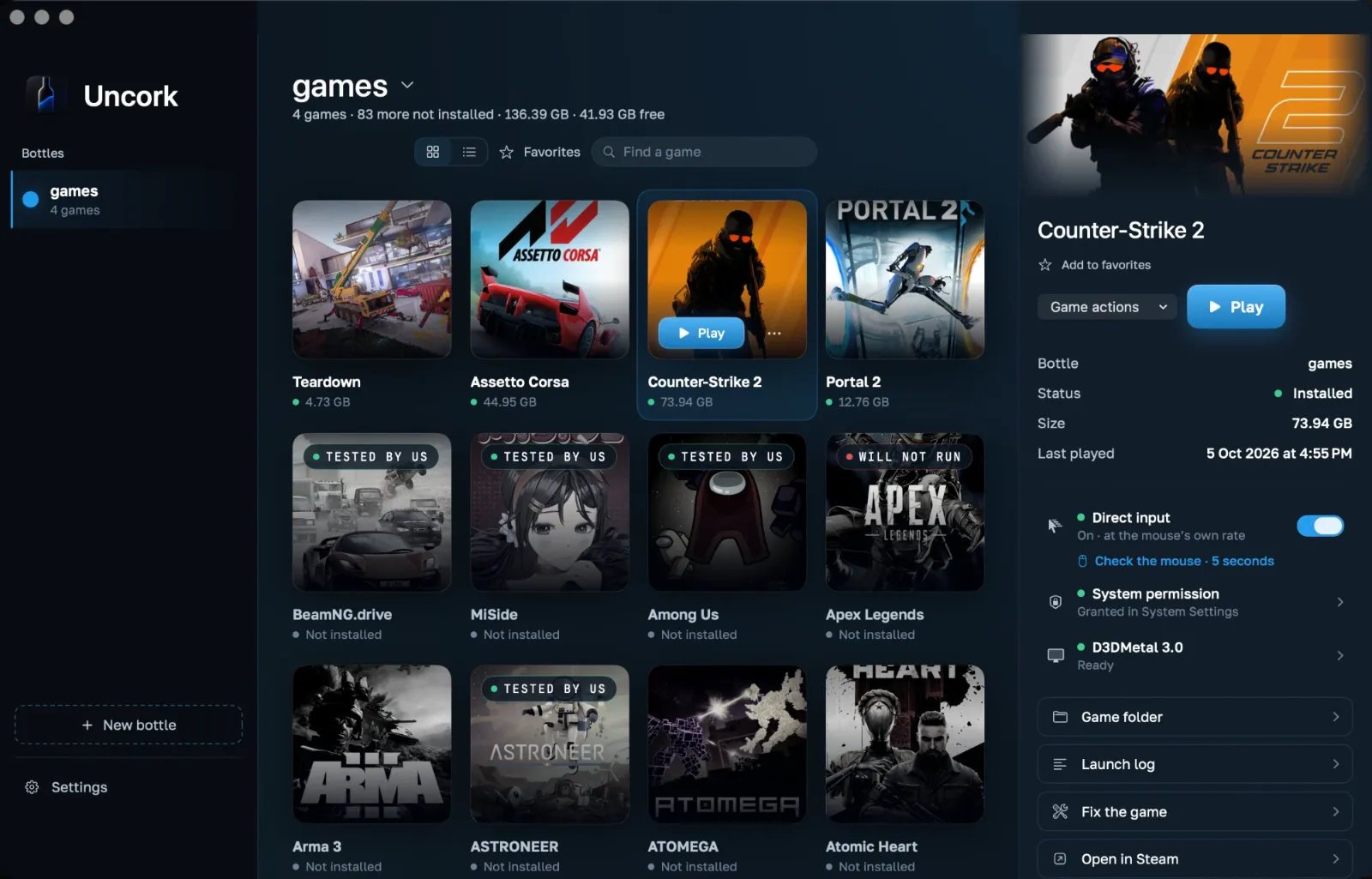
- 你需要:一台 Apple Silicon Mac、macOS 14 或更高版本、你自己的 Steam 账号(需有 CS2),以及足够的存储空间,CS2 在这里约占 74 GB。
- 价格:在 Uncork 中运行 CS2 免费,无需账号,并将永久免费。从设备读取鼠标是 Uncork Pro 的功能;与其他可选游戏功能一样,目前可免费开启。已购买 Pro 的用户保留原有权益,详见使用条款。
在 Mac 上玩 CS2 的每一种方式
简而言之,以下信息截至我们核对的日期。我们不在此重复云端和虚拟机的价格,因为价格会变动,它们附带日期收录在“在 Apple Silicon Mac 上玩 Windows 游戏:每种方法”页面中。我们没有测量其他方式下的鼠标表现。
| 方式 | 游戏运行位置 | 已知情况 | 适合谁 |
|---|---|---|---|
| Uncork 是我们的应用,启动游戏免费;从设备读取鼠标的功能属于 Uncork Pro,目前可免费开启 | 在你的 Mac 上 | 我们的实测为在 M3 Pro 上每秒 102 至 147 帧(2026年9月30日);在 Uncork Pro 中,若已授予输入监控权限,鼠标会从设备读取;据我们推测,FACEIT 无法运行。 | 想在 Mac 本机上玩且在意瞄准的人 |
| 其他兼容层应用还有免费的 Pixel Port、Highball 和 Whisky 分支,付费的见对比页面 | 在你的 Mac 上 | Pixel Port(2026年9月3日发布的帖子)和 Highball(截至 2026年10月3日的数据库)在各自页面上将 CS2 标为已验证,这是它们自己的描述;我们没有运行过它们的应用,也没有比较速度。 | 在意价格的人 |
| 云游戏:GeForce NOW | 在 NVIDIA 的服务器上;画面传到 Mac | 据 NVIDIA 2023年10月19日的博客,CS2 可以通过该服务串流;在该服务 2026年10月3日的公开游戏列表中,它显示为可用(原名 Counter-Strike: Global Offensive,Steam 应用 730);你需要快速、稳定的网络连接 | 网络好、又不想在 Mac 上安装游戏的人 |
| 虚拟机里的 Windows | 在你的 Mac 上,运行在 Windows for ARM 里 | 画质受限,详见“每种方法”页面;我们没有在其中测试过 CS2 | 需要 Windows 本身的人 |
| Boot Camp | 在搭载 Intel 处理器的 Mac 上 | 据 Apple 的页面,Boot Camp 需要搭载 Intel 处理器的 Mac;Apple Silicon Mac 没有这项功能 | Intel 版 Mac 的用户 |
| 从你自己的电脑串流 | 在你的 Windows 电脑上;画面传到 Mac | 你需要自己的电脑并装有 CS2;免费的 Moonlight 和 Sunshine 在“每种方法”页面中有介绍 | 已经有游戏电脑的人 |
我们的实测记录
每一行都是一台机器上的一条记录,附有日期和测试条件。
| 日期 | 记录内容 | 测试条件 | 结果 |
|---|---|---|---|
| 9月30日 | 四次运行的测量 | Dust II,CT 出生点,autoexec 中的 fps_max 0,无边框窗口 1512×982,“平稳帧率”关闭,Uncork 面板浮于游戏上方并开启;每次运行中鼠标都沿圆圈移动,只计最后 70 秒;两次开启鼠标直读,两次未开启;画质配置为 9月29日的配置。 | 每秒帧数从 102 到 147;按运行顺序分别为 147、126、102 和 119。开启鼠标直读时为 147 和 119,关闭时为 126 和 102。第三次和第四次运行中,任何一秒最多只有 121 帧,第一次和第二次则最高到 171 帧。第五次运行在测量约 22 秒时中断,不计入结果。 |
| 9月29日 | Metal HUD,一次运行(约 7 分钟) | Uncork 0.16.3,D3DMetal,无边框窗口 1512×982,Dust II 人机对局,观战视角;Uncork 面板浮于游戏上方并开启,“平稳帧率”关闭;记录中未注明 fps_max 的值。 | Metal HUD 三次读数为 81.5 / 82.6 / 91.7 每秒帧数;Uncork 面板显示 82 帧,69–72% 为 even frames(间隔与平均值相差在 1 毫秒以内的占比)。Metal HUD 中显示输出是直接送往显示器还是经过 macOS 合成器的那一项,显示为“Direct”。 |
| 9月24日 | 三组实验设置对比的基准阶段,不限帧数(fps_max 0) | Dust II 人机对局,接通电源;每次运行的场景不同。 | 每秒帧数从 158 到 175(158、163 和 175) |
| 9月23日 | 一次运行未开启“平稳帧率”模式;帧数由我们库的追踪记录写入。 | de_dust2 人机对局,使用电池供电时,fps_max 120;只统计运行的最后 60 秒;记录中未注明图形设置 | 每秒帧数为 118(上限是我们设置的 fps_max 120) |
| 9月23日 | macOS 游戏模式,同一天两次启动 CS2 | gamepolicyd 系统日志,每次启动一条记录。 | 两次启动,第一次模式未能开启(bundle 未注册);第二次出现“Game mode status is now on”,约 2.5 秒后变为“paused”。日志未注明暂停的原因。我们没有测量模式能保持多久,也没有测量它对帧率的影响 |
| 9月13日 | 游戏中的一次观察 | Dust II,D3DMetal,fps_max 120(据我们的记录) | 大约 100–120 帧 |
| 9月11日 | 游戏自身日志里的四份 VProf 报告(见下表) | 未记录地图;D3DMetal;autoexec 中设置了 fps_max 120(据我们的记录);每份报告的图形设置均未记录 | 平均 fps、P1 和帧 P99——见下表 |
9月11日、13日和23日记录中的最高值 120,来自我们设置的 fps_max 120,而不是机器的上限。
酒瓶设置里还有第二个图形层 DXMT,可以按酒瓶切换,无需重装任何东西。我们没有它在 CS2 中的数据。我们从未在同一场景下做过对照测试,日常游玩的感受也不是测量结果。
我们的记录设备与方法
- 机器。 MacBook Pro 14″(Mac15,6),Apple M3 Pro,14 核 GPU,18 GB。9月25日和29日记录中的系统为 macOS 26.6.2;其他日子我们没有记下系统版本。
- 图形层。 D3DMetal(Direct3D → Metal);9月29日记录中的 Uncork 版本为 0.16.3。
- 工具。 VProf 报告(CS2 写入
console.log)、Metal HUD,以及我们的库写出的帧追踪(9月23日、24日和30日);9月30日时,一帧即一次 Present 调用,也就是游戏把完成的一帧交给系统的那一刻。 - 重复测试。 9月30日——完整跑了四次:两次开启鼠标直读,两次未开启。其他记录各有各自的条件。
- 9月29日和30日的图形设置(来自运行开始时的
cs2_video.txt文件,以及9月29日的记录):1512×982,无边框窗口,垂直同步关闭,MSAA 和 FSR 关闭,阴影、纹理、粒子和 AO 均为最低,cpu、gpu 和 gpu_mem 等级均为 3。9月11日、13日、23日和24日的图形配置未记录。
游戏自身记录的内容
下面是 CS2 对自身的记录。四份 VProf 报告都来自9月11日同一个晚上,取自 console.log。我们没有对它们取平均,也没有挑最好的一份。日志本身后来被覆盖了;这些数字已与保存的摘录核对过。
| 时间 | 平均 FPS | P1 FPS | 帧 P99 | 排除的帧数 |
|---|---|---|---|---|
| 21:01:30 | 107.5 | 72.9 | 13.71 ms | 275 |
| 21:06:18 | 110.2 | 70.9 | 14.10 ms | 892 |
| 21:10:54 | 89.5 | 51.9 | 19.27 ms | 5335 |
| 21:32:11 | 117.6 | 85.0 | 11.77 ms | 39242 |
上限是一项设置,不是机器的极限。 据我们的记录,当晚 autoexec 中设置了 fps_max 120。在这样的上限下,超过 120 的数字不可能出现。
这四行数据无法相互比较。最后一份报告排除了 39,242 帧,第三份排除了 5,335 帧。VProf 为何排除这些帧,以及排除发生在哪个场景,日志中没有记录,而且我们没有记录每份报告的画质设置。所以“九点半时变好了”这一结论没有数据支持。出于同样的原因,Uncork 的“CS2 性能”面板拒绝显示条件未记录的运行之间的差异:宁可留白,也不展示一个无人能担保的数字。
VProf 写出的 P1 与“最差百分之一的平均值”并不是一回事。二者是不同的计算方式,我们不会为了一个更熟悉的说法,把其中一个改名成另一个。
鼠标测了什么,没测什么
人们常引用的是帧率。瞄准的感受才是玩家真正感觉到的。我们没有测瞄准,而是测了鼠标移动如何传到程序里。
macOS 不会把每一次鼠标移动单独交给程序。我们的测量显示,普通应用收到的事件是成批送达的,节奏跟随显示器刷新率,在 120 Hz 屏幕上是 8.33 ms。这在射击游戏里为什么可能有影响,连同图表和代码,见页面 “为什么 Mac 上的游戏鼠标会发飘”。
2026年9月25日的测量。 同样的 20 秒鼠标移动同时以三种方式记录:
| 读取方式 | 每秒事件数 | 中位间隔 |
|---|---|---|
| 鼠标本身(系统级 event tap) | 843 | 0.99 ms |
| GCMouse(为游戏设计的读取方式,无需“输入监控”权限) | 844 | 0.99 ms |
| NSEvent(普通 App 接收事件的方式) | 119 | 8.07 ms |
测试条件为 14″ MacBook Pro(M3 Pro)、macOS 26.6.2、120 Hz 显示器,以及经 1000 Hz 接收器连接的 Logitech G309 鼠标。录制在一个独立 App 的窗口中进行,而不是在 CS2 中。9月22日的另一次录制得出了相同的结果。20.1 秒内,系统级 event tap 统计到 13,452 次鼠标事件,普通 App 收到 2,269 次,平均每个 App 事件对应约六次 tap 事件。
这些测量不能说明帧率、从移动到出画面的延迟,也不能说明手感。这不是在 CS2 中做的测量,游戏里的差异有多明显,我们没有单独测过。我们没有将 GCMouse 的数值范围与原始 HID 报告做比对,也没有测试它在后台或在游戏进程内的表现。
Uncork 自带一套显示驱动。在 Uncork Pro 中,它会直接从设备读取鼠标,读取速率为设备的报告速率,并且只在游戏隐藏其窗口上的光标时生效。这需要 输入监控 权限,应用会在你第一次开始游戏前请求该权限。根据驱动的源代码(截至 2026年9月25日),它只向系统请求鼠标和指针设备,并且只使用其数值中 X 轴和 Y 轴的移动数据。这一通道只读取鼠标,键盘不接入其中。macOS 本身的权限范围比这更广,而 Uncork 的代码是闭源的,因此这只是对我们代码的说明,你无法自行核实。拒绝授权,一切仍可运行,只是鼠标保持原样。在触控板或 125 Hz 鼠标上,通常没有区别。
在 Mac 上怎么把 CS2 拉伸成 4:3 玩,又没有黑边?
在 Windows 上,拉伸是这样实现的。游戏以 1280×960 运行,显卡把画面拉伸到整个屏幕。Mac 没有这种设置。把 CS2 设为 4:3 分辨率,macOS 会将画面居中显示,两侧是黑边。
在 Uncork 中,可以只为一款游戏开启拉伸,Mac 的显示模式保持不变。
- 在 Uncork 游戏库中,右键点击 CS2 封面,选择“分辨率…”。
- 选择标有“4:3 铺满屏幕”的尺寸(1024×768、1280×960 或 1440×1080),然后点击“保存”。
- 点击“开始游戏”启动游戏。CS2 会以 4:3 全屏打开,Uncork 会拉伸画面去除黑边,并映射鼠标,使点击落在正确的位置。游戏会记住这个尺寸;你可以在游戏的视频设置中切换回去。
我们于 2026年10月14日实测。 在 14″ MacBook Pro(M3 Pro)上,CS2 设为 1280×960,画面没有黑边,左右两侧边缘的点击都能正常命中。拉伸状态下的帧率我们没有测量。拉伸功能面向 Source 2 游戏提供,但 CS2 是我们唯一测试过的游戏。较老的 Source 1 游戏(DirectX 9)不会被拉伸。
“4:3 on the whole screen”是 Uncork Pro 的功能,目前可免费开启。不使用 Pro 时,CS2 仍以 4:3 运行,两侧有黑边。
另一种办法是用 BetterDisplay 等第三方 App,把 Mac 的显示器本身切换到 4:3 模式。这会拉伸整个屏幕,而不只是游戏画面。我们没有在 CS2 中试过这种方法。
无法运行的情况
请先看这一部分。
- 据我们推断,FACEIT 无法运行。这是推断,并非我们的实测。 FACEIT Labs 文档(2026年10月1日)称,FACEIT Anti-Cheat 客户端 SDK(面向游戏开发者)的接口支持 64 位 Windows 10 和 11,文档中没有关于 macOS 的内容。而 Uncork 里面并没有 Windows。我们没有在 Uncork 下运行过 FACEIT。如果你玩 FACEIT,请不要指望 Uncork。
- Vanguard 和 Easy Anti-Cheat 属于其他游戏,同样无法运行。 根据 Riot 的说明,Vanguard 由一个客户端和一个内核模式驱动组成。根据 Valve 的说明,Easy Anti-Cheat 只有在游戏发行商手动开启时才在 Linux 上受支持,我们没有找到适用于 Mac 的模式。详情见 反作弊页面。
VAC 不在这份名单上。 CS2 官方匹配在 Uncork 中可以正常使用。2026年9月,我们在搭载 M3 Pro 的 MacBook Pro 上玩过竞技对局、休闲对局和死亡竞赛,截至 2026年11月8日,该账号没有封禁记录。
与其安装之后才发现,不如先在这里了解。
所需条件
- 搭载 Apple Silicon 的 Mac。不支持 Intel 版 Mac。
- macOS 14 或更高版本。
- 你自己的 Steam 账号,且账号中已有 CS2。
- 磁盘空间。2026年10月1日,CS2 在这里约占 74 GB,数据来自 Steam 中的安装记录。据我们 2026年9月12日 的记录,Steam 显示有 85 GB 可用空间。游戏更新需要空间,游戏大小也会随更新变化。
- Uncork 启动游戏免费,无需账号。鼠标直读、Even frames 和游戏内浮层是 Uncork Pro 的功能,目前可免费开启。
使用流程
- 在首页点击“下载”按钮即可下载 Uncork,无需在网站上登录。也可以用一条终端命令安装
curl -fsSL https://uncorkmac.com/install.sh | sh(它做什么)。 - 安装 Uncork。它已由 Apple 签名并通过公证。无需 Uncork 账号,也能启动游戏、开启可选功能。如需鼠标直读,请选择“免费启用 Pro”。已有账号?点击“登录”。仍保留 UNCK-… 这类代码,作为浏览器无法使用时的备用方式。应用会创建一个酒瓶,并在其中装入 Windows Steam。
- 自己登录 Steam,照常安装 CS2。你的 Steam 密码和 Steam Guard 验证码只在 Steam 自己的窗口中输入,Uncork 从不索要。
- 启动。前几次运行和前几张地图时,可能会因着色器编译而卡顿。卡顿会持续多久,我们没有测过。
我们尚未实测的内容
以上数据的局限如下。
- Mirage 上能否稳定 120 fps 尚未证实。我们没有该地图的实测数据。
- DXMT 和 D3DMetal 从未在同一场景中做过同条件对比。我们没有 CS2 的 DXMT 数据。
- 其他地图、其他 Mac(M1、M2、M4、MacBook Air)和其他分辨率均未测试,结果可能不同。
- 鼠标直读对 CS2 内瞄准的影响,没有单独的实测来证明。
- 在用户实际使用的配置下,从鼠标移动到画面出现的延迟,我们没有测过。
- 在新地图上,着色器编译卡顿会持续多久,我们没有测过。前几张地图上可能会出现。
常见问题
MacBook 上能玩 CS2 吗?
能。在 MacBook 或其他 Apple Silicon Mac(M1 或更新机型)上,Windows 版 CS2 可以通过 Uncork 这类兼容层应用运行,游戏也可以从云端或你自己的电脑串流。所有方式都列在上面的表格“Mac 上玩 CS2 的所有方法”里。我们的帧率是在搭载 M3 Pro 的 MacBook Pro 14″ 上测得的。
CS2 有 Mac 版吗?
没有——据我们 2026年9月12日 的记录,Steam 上 CS2 列出的是 Windows 和 Linux 版(85 GB)。Uncork 通过兼容层,从你的 Steam 库运行游戏的 Windows 版。
CS2 在 M3 Pro 上能跑多少帧?
在搭载 M3 Pro 的 MacBook Pro 14″ 上,每秒帧数为 102 到 147。这是我们 2026年9月30日 的实测,在 Dust II 上跑了四次。其他记录见上面的表格。
CS2 能在 MacBook Air 或 M1、M2、M4 Mac 上运行吗?
那里能跑多少帧,我们不知道。我们只测过搭载 M3 Pro 的 MacBook Pro 14″。Uncork 需要 Apple Silicon Mac 和 macOS 14 或更高版本,但我们不对其他芯片的帧率做任何说法。
MacBook Neo 或 8 GB 内存的 Mac 呢?
我们不知道。我们没有在 MacBook Neo 或 8 GB 内存的 Mac 上运行过 CS2,也没有测过那里的帧率,这里也不转载别人的测量结果。我们能确定的,来自 Uncork 的代码和构建,而不是游戏本身。应用只为 Apple Silicon 构建(arm64),需要 macOS 14 或更高版本(LSMinimumSystemVersion 14.0),没有单独的内存要求。按这些条件,Uncork 并不排除这类 Mac,但 CS2 能否在其上运行,以及 8 GB 内存下能有多少帧,我们不知道。启动前如果可用内存不足,Uncork 会在“游玩之前”面板中提示,并提供关闭不需要的应用的选项。我们的帧率数据只来自搭载 M3 Pro 和 18 GB 内存的 MacBook Pro 14″。
在 Mac 上玩 CS2 需要 Windows、Boot Camp 或虚拟机吗?
不需要。像 Uncork 这样的兼容层应用不需要安装 Windows 本身,就能运行游戏的 Windows 版。按照 Apple 官网页面,Boot Camp 需要搭载 Intel 处理器的 Mac。你可以在虚拟机里装 Windows,但那里的图形性能有限,我们也没有在虚拟机里测过 CS2。详情见页面“How to play Windows games on an Apple Silicon Mac: every method”(链接在页面底部)。
这样玩会被 VAC 封号吗?
在 Uncork 里可以使用 CS2 官方匹配。2026年9月,我们在搭载 M3 Pro 的 MacBook Pro 上打了竞技、休闲和死亡竞赛。截至 2026年11月8日,该账号没有任何封禁。
FACEIT 能用吗?
很可能不能——这是推断,不是测试结果:我们没有在 Uncork 里运行过 FACEIT。FACEIT Labs 文档(2026年10月1日)称,FACEIT Anti-Cheat 面向游戏开发者的客户端 SDK 接口支持 64 位 Windows 10 和 11,文档中没有提到 macOS。而且 Uncork 里面没有 Windows。
为什么 Mac 上玩 CS2 时鼠标会发飘或有延迟?
第一步不花钱,关闭指针加速(系统设置 → 鼠标)。开着它,同样的手部动作,转动的幅度会不一样。 第二个原因是,macOS 会在每个显示帧里,把鼠标移动分批交给普通程序。我们在 2026年9月25日 的测量中(1000 Hz 鼠标,一段 20 秒的录制,游戏外)发现,每秒 843 次移动,只以 119 批的形式送到程序。在 Uncork Pro 中,游戏隐藏光标时,驱动会直接从设备读取鼠标。用触控板或 125 Hz 鼠标时,通常没有区别。这在 CS2 本身里有多明显,我们没有单独测量。测量数据和代码都在页面“为什么 Mac 上玩游戏时鼠标发飘”里(链接在页面底部)。
怎样在 Mac 上以 4:3 拉伸玩 CS2,又没有黑边?
在 Uncork 中右键点击 CS2 封面 → “分辨率…” → 标有“4:3 铺满屏幕”的尺寸(例如 1280×960)→ “保存”。游戏以 4:3 运行,Uncork 会将画面拉伸到整个屏幕且没有黑边,并映射鼠标。Mac 的显示模式不会改变。2026年10月14日已在 1280×960 下验证。这是 Uncork Pro 功能,目前可免费开启。不开启 Pro,CS2 会以 4:3 运行,两侧有黑边。
CS2 需要多少磁盘空间?
2026年10月1日,CS2 在这里约占 74 GB。这是 Steam 安装数据记录的大小,游戏大小会随更新变化。据我们 2026年9月12日 的记录,Steam 显示有 85 GB 可用空间。
“平稳帧率”模式适合 CS2 对局吗?
不,我们不推荐这样做。它是为单机游戏设计的模式,在竞技射击游戏里,每一帧都很重要。我们在 CS2 上只把它用作测试。更多内容见页面“我们在 Mac 上测试过哪些游戏”(链接在页面底部)。
其他问题——价格、安全、首次启动——见页面“Uncork 常见问题”(链接位于页面底部)。
延伸阅读
- 为什么 Mac 上游戏里鼠标发飘 —— 实测数据和代码,macOS 每个显示帧只送达一次鼠标数据
- Mac 上哪些反作弊游戏无法运行 —— 哪些反作弊游戏无法运行,以及该怎么办
- 我们在 Mac 上测试过哪些游戏 —— 我们亲自运行过的游戏,附帧率、机器和日期
- Uncork 常见问题 —— 价格、安全、首次启动,支持的 Mac 和游戏
- 如何在 Apple Silicon Mac 上玩 Windows 游戏的所有方法 —— 在 Apple Silicon 上玩 Windows 游戏的每一种方法,包括价格和限制
- Mac 上玩 Windows 游戏的应用对比 —— 截至 2026年10月3日,九款应用的价格、许可、商店和公证情况
如果这些内容在你的机器上不对,请告诉我们。只在一处成立的记录,值得修正。