Por qué el ratón se siente flotante en juegos para Mac: macOS lo entrega una vez por fotograma de pantalla
Medido el 22–25 de septiembre de 2026 · MacBook Pro 14″, M3 Pro, 120 Hz ProMotion, macOS 26 · respuestas actualizadas el 20 de noviembre de 2026
En un Mac, un programa recibe el movimiento del ratón una vez por fotograma de pantalla. En nuestra prueba, un ratón de 1000 Hz envió unos 843 informes por segundo, y una ventana recibió unos 119 eventos (MacBook Pro 14″, M3 Pro, pantalla de 120 Hz, macOS 26, 25 de septiembre de 2026). Esa es una de las razones por las que la mira de un shooter puede sentirse como si estuviera sujeta a una goma elástica mientras el contador marca 100+ fps. Otra es la aceleración del puntero. Uncork (uncorkmac.com) lee el ratón directamente desde el dispositivo en los juegos, una función de Uncork Pro que actualmente se puede activar gratis. La comprobación del ratón en Uncork es gratuita. Todavía no hemos mostrado con una medición aparte cuánto pesa esa fusión dentro del propio juego.
¿Por qué el ratón se siente flotante en juegos de Windows en Mac, pero no en el escritorio?
macOS fusiona el movimiento del ratón y lo entrega a un programa una vez por fotograma de pantalla. En nuestra prueba del 25 de septiembre de 2026 (MacBook Pro 14″ con M3 Pro, pantalla de 120 Hz, macOS 26, Logitech G309 con un receptor de 1000 Hz), el ratón envió unos 843 informes por segundo, y una ventana normal recibió unos 119 eventos. El cursor del escritorio se redibuja con la pantalla, así que nunca notas la fusión. Un juego funciona a su propia tasa de fotogramas, que no coincide con los lotes, y tu puntería da tirones.
¿Por qué mi ratón solo va a 120 Hz en juegos en macOS Tahoe?
120 Hz es la frecuencia de actualización de tu pantalla, no la de tu ratón. En una pantalla ProMotion, los eventos llegan cada 8,33 ms. En un monitor externo de 60 Hz llega aproximadamente la mitad. El ratón sigue enviando sus 1000 informes por segundo, y el sistema los agrupa en un evento por fotograma. Los desarrolladores en los foros de Apple dicen que funciona así desde macOS 26.2. Nuestra prueba fue en macOS 26, y todavía no la hemos repetido en macOS 27. Para ver qué llega a tu Mac, usa la comprobación en el navegador.
¿Cómo hago que el ratón vaya más suave en los juegos?
- Gratis, sin software adicional. Desactiva la aceleración del puntero (Ajustes del Sistema → Ratón) y limita la tasa de fotogramas del juego a un número que divida la frecuencia de tu pantalla. En una pantalla de 120 Hz, eso es 120, 60 o 40. Así cada fotograma recibe exactamente un lote de movimiento. Esto es aritmética; no lo hemos medido dentro de un juego.
- En Uncork. En los juegos, Uncork lee el ratón directamente desde el dispositivo: cada informe, en lugar de un lote por fotograma de pantalla, a la frecuencia propia del ratón. Necesita el permiso de Monitorización de entrada. Es una función de Uncork Pro que actualmente se puede activar gratis. Ejecutar juegos compatibles en Uncork es gratis y lo seguirá siendo.
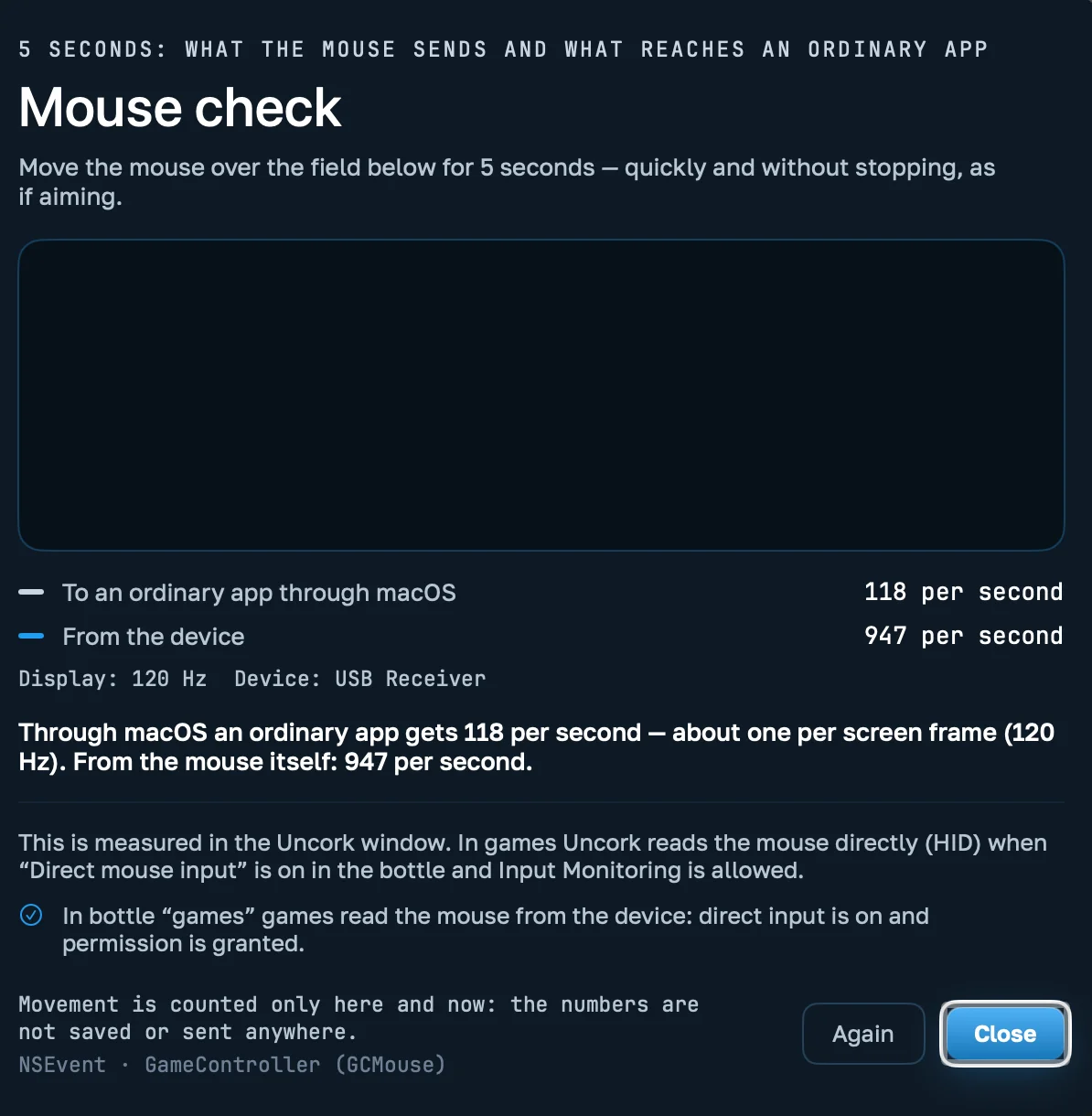
El resto de esta página es el detalle: qué y cómo medimos, por qué los juegos lo notan y cómo puede un programa leer cada informe.
Qué medimos
Registramos cuándo llegan a una app los eventos de movimiento del ratón (NSEvent, mouseMoved). El ratón es un Logitech que envía informes a 1000 Hz, uno por milisegundo. La pantalla es un panel ProMotion de 120 Hz.
Esperado: un evento aproximadamente cada milisegundo. Medido: los eventos llegan en ráfagas, cada 8,33 ms, justo la frecuencia de actualización de la pantalla. De media, unos seis informes del ratón (hasta ocho durante un movimiento continuo) se fusionan en un evento que lleva su movimiento sumado. Vimos lo mismo en una app en reposo, sin nada que la frene, y el 13 de septiembre dentro de un proceso de juego (no se guardó grabación de esa prueba).
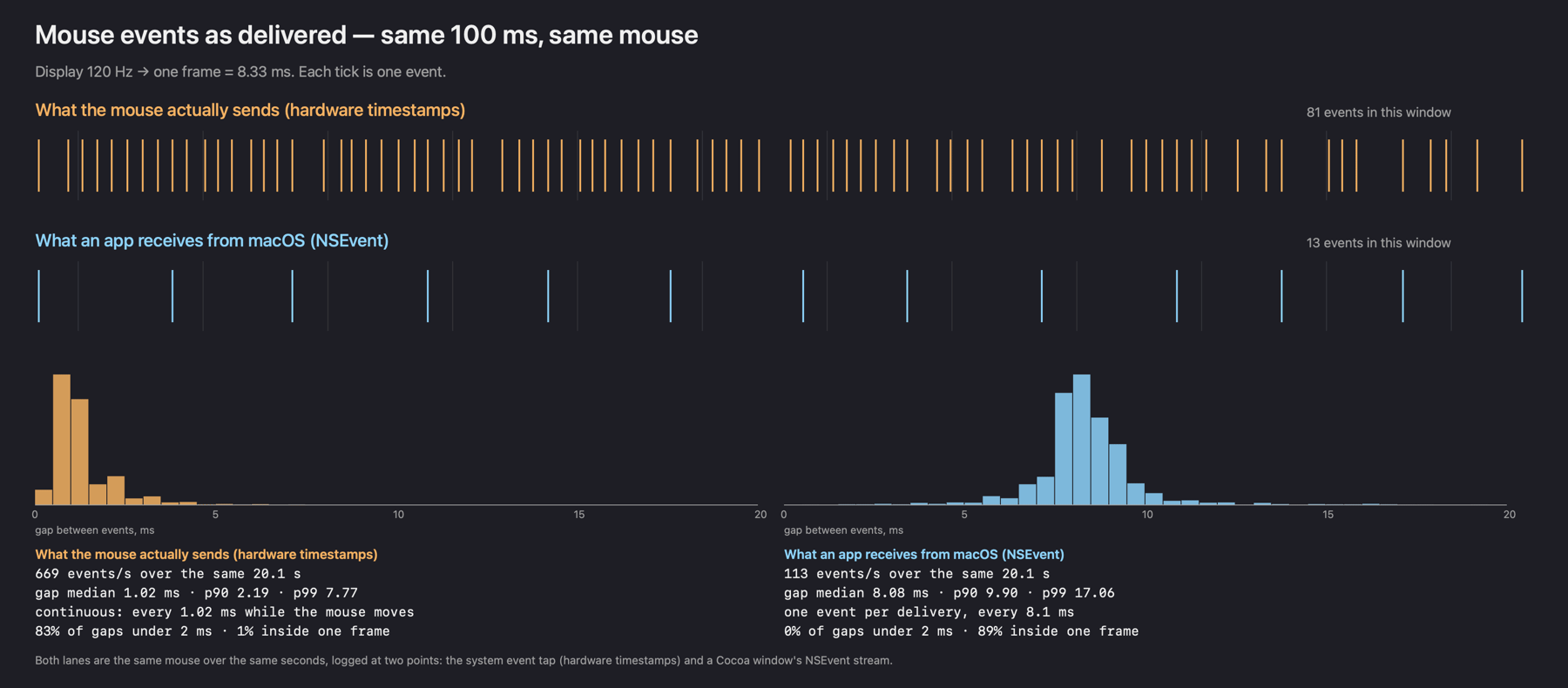
Cuántos eventos por segundo llegan a tu propio navegador los puedes ver en “Cuántas veces por segundo tu Mac entrega el ratón a un programa”: la comprobación se ejecuta en el navegador y no envía nada. Esa ruta lleva a un navegador, no a un juego, así que sus cifras son propias.
No somos los primeros en encontrarnos con esto. La biblioteca sokol (C puro, sin capa intermedia) tiene la incidencia #1344, “Retraso de entrada esporádico en MacOS Tahoe 26.0.1 (ratón de 1000Hz)”. En Tahoe, con un ratón de 1000 Hz, la entrada se retrasa en algunos puntos. A veces, un solo movimiento llega por fotograma en lugar de varios. Allí, la causa se busca en WindowServer, así que es un problema relacionado. Y en el hilo de los foros para desarrolladores de Apple “Equivalent of coalescedTouchesForTouch in AppKit?” (y en “Changes in Mouse Event Reporting Frequency in macOS 26.2”), un desarrollador cuenta que, desde macOS 26.2, el movimiento del ratón se reduce a la frecuencia de la pantalla. Dice que no encontró una interfaz para los puntos originales. Parece un comportamiento del sistema, no una peculiaridad de un juego o de un motor.
Por qué lo nota un juego y el escritorio no
En el escritorio, las ráfagas no se ven. El cursor se vuelve a dibujar a la misma frecuencia de la pantalla, así que una ráfaga se convierte en un solo paso del cursor. Un juego es distinto. Funciona a su propia tasa de fotogramas, y eso casi nunca coincide con las ráfagas.
Piensa en un juego a 100 fps, con un fotograma cada 10 ms, y ráfagas cada 8,33 ms. En 50 ms hay 5 fotogramas y 6 ráfagas. Así, cuatro fotogramas reciben una ráfaga de movimiento y el quinto recibe dos. Con la mano firme, la mira salta el doble de lejos en cada quinto fotograma. Son veinte tirones por segundo (cálculo, no una medición). A 80 fps (12,5 ms) el patrón cambia, pero no mejora. Los fotogramas alternan entre una y dos ráfagas. Si la tasa de fotogramas no divide 120 (por ejemplo, 100 u 80), mover el límite de fotogramas solo cambia de sitio los tirones. A 120, 60 o 40 fps, el fotograma y la ráfaga coinciden. Mientras el movimiento llegue en porciones ajustadas a la pantalla y los fotogramas vayan con su propio reloj, ambos se desfasan entre sí.
Si cada fotograma recibiera todos los informes del ratón de su propio intervalo de tiempo, el movimiento sería proporcional a la duración del fotograma y el desfase desaparecería.
Lo que puedes hacer sin depender de ninguna app
- Desactiva la aceleración del puntero (Ajustes del Sistema → Ratón). No tiene que ver con las ráfagas, pero con ella, el mismo movimiento de mano te hace girar distinto, y la memoria muscular deja de funcionar.
NSEvent.isMouseCoalescingEnabled = false, si escribes la app tú mismo. Es la marca que estos hilos recomiendan desde hace años. En nuestro driver de juego, desactivarla no cambió nada (13 de septiembre), y sokol la eliminó por sospechar que satura la cola de eventos. No hemos hecho una medición aparte en macOS 26.2 con ProMotion.- Lee el ratón a través de GameController — cada informe, y sin ningún aviso de permisos.
- Lee el ratón desde el dispositivo con IOKit — cada informe, pero necesita Monitorización de entrada.
Cada informe, sin permisos: GCMouse
El GCMouse de GameController (macOS 11+) está pensado para juegos, y resulta que no pasa por la vía de la frecuencia de la pantalla. El 25 de septiembre grabamos los mismos 20 segundos de tres formas a la vez: un event tap del sistema (marcas de tiempo de hardware), NSEvent y GCMouse en una misma ventana. Logitech G309 con su receptor, a 1000 Hz.
| Fuente | Eventos | Por segundo | Intervalo mediano | Intervalo P99 | Menos de 2 ms |
|---|---|---|---|---|---|
| El ratón (event tap) | 16 919 | 843 | 0,99 ms | 5,90 ms | 88,3 % |
| GCMouse | 16 921 | 844 | 0,99 ms | 5,96 ms | 87,5 % |
| NSEvent | 2377 | 119 | 8,07 ms | 14,87 ms | 0,3 % |
La app de grabación no tenía permiso de Monitorización de entrada (IOHIDCheckAccess devolvió “desconocido”), y no apareció ninguna solicitud.
import GameController

let queue = DispatchQueue(label: "mouse", qos: .userInteractive)
NotificationCenter.default.addObserver(forName: .GCMouseDidConnect, object: nil, queue: .main) { note in
    guard let mouse = note.object as? GCMouse else { return }
    mouse.handlerQueue = queue
    mouse.mouseInput?.mouseMovedHandler = { _, dx, dy in
        // One call per device report. Deltas are linear, no acceleration curve;
        // dy is positive upwards, the opposite of NSEvent's deltaY.
    }
}- Los deltas son lineales y, en nuestras mediciones, no tienen curva de aceleración (no los hemos comparado directamente con los conteos HID sin procesar). Para un shooter, eso es lo que buscas. Para el cursor, aplica tu propia curva.
- El eje Y está invertido respecto a
NSEventy al informe HID. lastEventTimestampson segundos desde la época Unix, no desde el arranque, así que no coincide conmach_absolute_timesin una conversión.- Medimos con la ventana de grabación en primer plano. No hemos probado la entrega en segundo plano ni el comportamiento en otros entornos de ejecución.
Cada informe del dispositivo: IOHIDManager
IOKit permite suscribirse a los valores HID de un dispositivo. El callback se activa con cada informe, con el movimiento relativo en X e Y y la marca de tiempo del informe:
import Foundation
import IOKit.hid

let manager = IOHIDManagerCreate(kCFAllocatorDefault, IOOptionBits(kIOHIDOptionsTypeNone))
IOHIDManagerSetDeviceMatching(manager, [kIOHIDDeviceUsagePageKey: kHIDPage_GenericDesktop,
                                        kIOHIDDeviceUsageKey: kHIDUsage_GD_Mouse] as NSDictionary as CFDictionary)
IOHIDManagerRegisterInputValueCallback(manager, { _, _, _, value in
    let element = IOHIDValueGetElement(value)
    guard IOHIDElementGetUsagePage(element) == UInt32(kHIDPage_GenericDesktop),
          IOHIDElementIsRelative(element) else { return }
    let usage = IOHIDElementGetUsage(element)        // kHIDUsage_GD_X or kHIDUsage_GD_Y
    let delta = IOHIDValueGetIntegerValue(value)     // raw counts, no acceleration curve
    let stamp = IOHIDValueGetTimeStamp(value)        // mach time of the report
    // X and Y of one report share a timestamp: accumulate until it changes.
}, nil)
IOHIDManagerScheduleWithRunLoop(manager, CFRunLoopGetCurrent(), CFRunLoopMode.defaultMode.rawValue)
IOHIDManagerOpen(manager, IOOptionBits(kIOHIDOptionsTypeNone))
Lo que nos dio problemas:
- Necesita el permiso Monitorización de entrada (
IOHIDCheckAccess/IOHIDRequestAccess(kIOHIDRequestTypeListenEvent)). Sin él, el callback se queda en silencio, sin ningún error. El permiso está ligado a la firma de código de la app: con firma ad-hoc, cada recompilación lo reinicia en silencio. - Algunos ratones envían el movimiento por dos interfaces HID, así que el mismo movimiento llega dos veces. Elimina los duplicados por dispositivo.
- Pon el callback en su propio hilo con su propio run loop: el hilo principal está ocupado dibujando y gestionando eventos de ventana, y los informes se acumularían detrás de ellos.
- Lee solo cuando haga falta. Mientras el cursor esté visible, deja que funcione la ruta normal, o los clics en la interfaz se desviarán. Solo cambiamos a la lectura directa cuando el juego ha ocultado el cursor sobre su ventana.
De dónde viene esto
Hacemos Uncork, una app para Mac que ejecuta juegos de Steam para Windows en Macs con Apple Silicon. Empezó con Counter-Strike 2: a más de 100 fps la puntería se sentía blanda, y ningún ajuste del juego ayudaba. Las mediciones de arriba salen de ahí. Hoy el driver de entrada de Uncork lee el ratón con IOHIDManager mientras un juego tiene el cursor, y se comporta con normalidad el resto del tiempo; el resultado de GCMouse es el motivo por el que ahora comprobamos si el aviso de Monitorización de entrada puede desaparecer. En nuestro MacBook Pro de referencia con M3 Pro, CS2 pasó de 102 a 147 fps en Dust II en nuestra medición del 30 de septiembre; los registros con fechas y condiciones están en “CS2 on a Mac: M3 Pro frame rates, mouse, VAC, FACEIT”.
Si has publicado un juego o un emulador en macOS y te has topado con el mismo muro, nos gustaría saber cómo lo sorteaste, sobre todo si isMouseCoalescingEnabled sigue ayudando a alguien en los sistemas actuales. Escríbenos a hello@uncork.win.